
Как управлять Brand Kit в HubSpot: руководство
Если ваша команда работает в HubSpot, а лендинги, письма и записи в блоге выглядят каждый по-своему, пора собрать фирменные материалы в одном месте. Единый Brand Kit гарантирует, что логотипы, цвета, тон коммуникации и домены будут одинаково использоваться во всём контенте HubSpot. Рассказываем, как его настроить.
Где найти Brand Kit:
Для начала откройте в аккаунте HubSpot раздел Content > Brand — там находятся настройки Brand Kit.
1. Задайте логотип и фирменные цвета
Это первый шаг к тому, чтобы фирменный стиль автоматически применялся в таких инструментах, как Campaign Asset Manager, Social Media и редакторы писем (Email Composers).
Как добавить или изменить логотип
1. Выберите изображение логотипа:
Нажмите кнопку «Upload» или «Browse» и выберите файл логотипа.
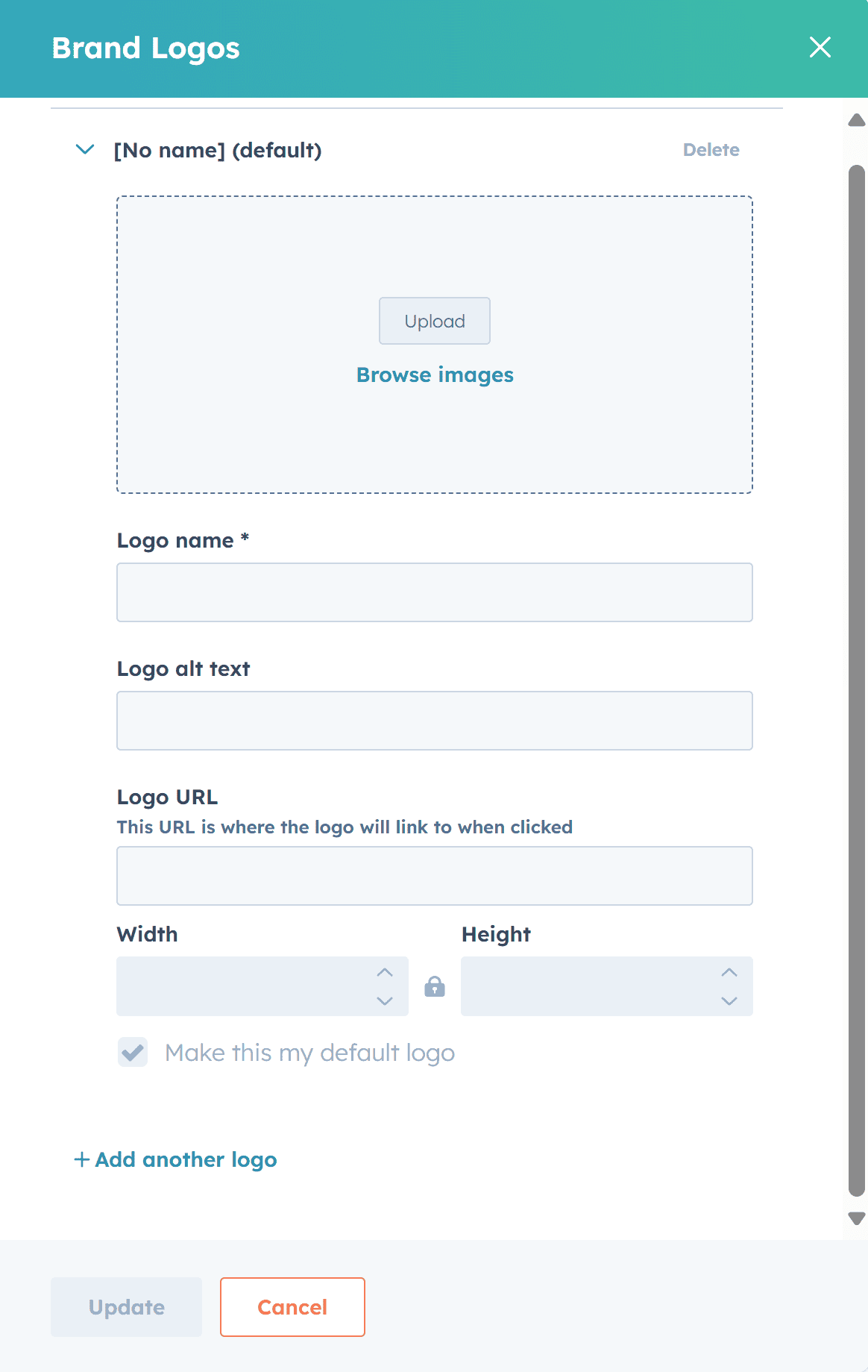
2. Название логотипа:
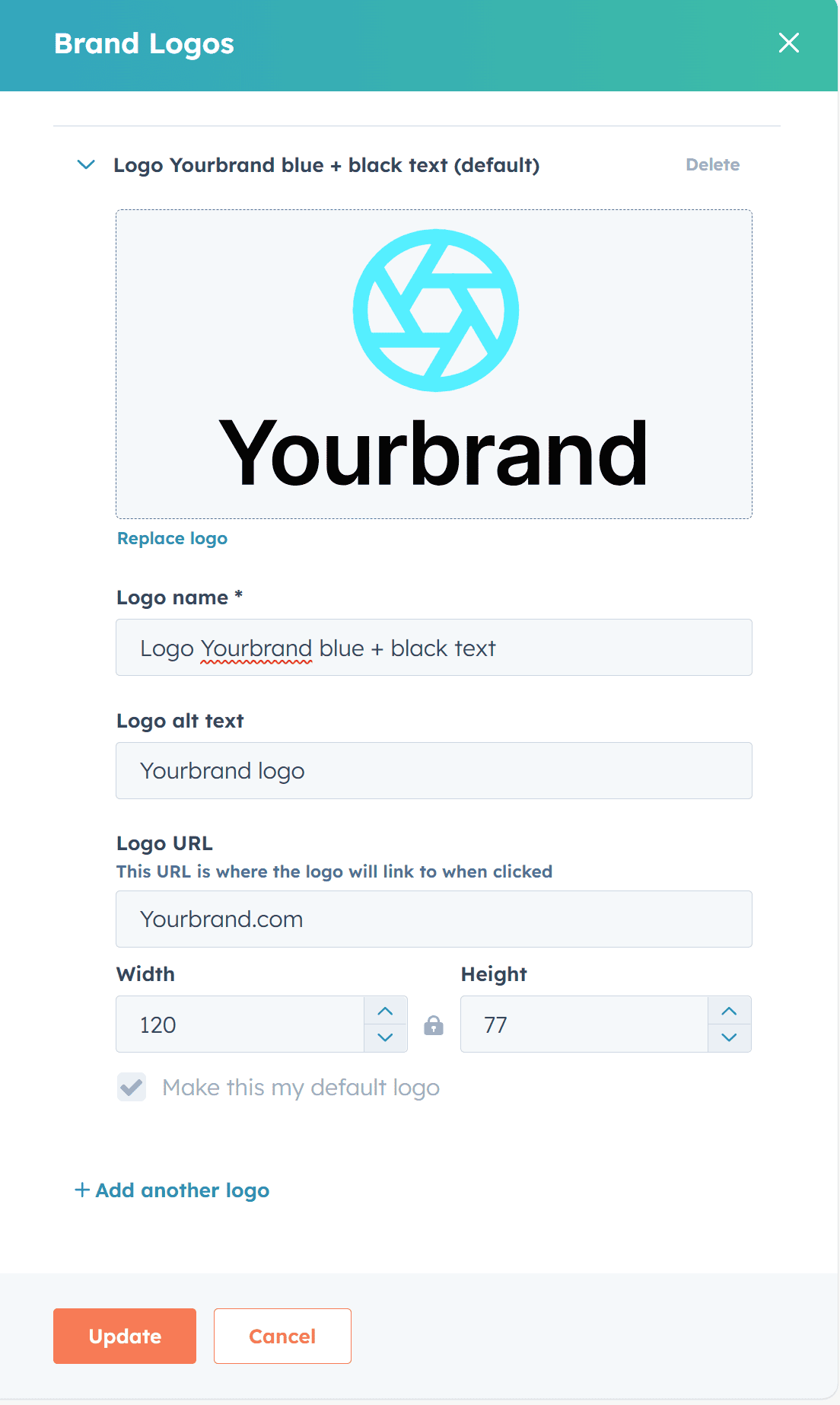
Дайте логотипу понятное описательное название (например, «Логотип Yourbrand синий + чёрный текст»).
3. Альтернативный текст логотипа:
Это короткая описательная фраза, которую добавляют в HTML-код изображения логотипа. Она повышает доступность
для пользователей программ экранного доступа, даёт контекст для SEO и выручает, если изображение не загрузится. Например: «Логотип Yourbrand» или
«Основной логотип Yourbrand».
4. Ширина и высота:
Как правило, HubSpot показывает исходные размеры логотипа.
Совет: Скачайте все варианты логотипа и загрузите их в Brand Kit для разных сценариев:
- Полноцветный логотип
- Полностью белый логотип (для тёмного фона)
- Полностью чёрный логотип
- Иконка (упрощённая версия)
- Разные форматы (горизонтальный, квадратный и т. д.)
Чтобы добавить ещё один логотип, нажмите + Add another logo внизу.
2. Добавьте фавикон
Фавикон — небольшая, но важная часть айдентики бренда: он отображается на вкладке браузера и в адресной строке.
Как добавить его в HubSpot:
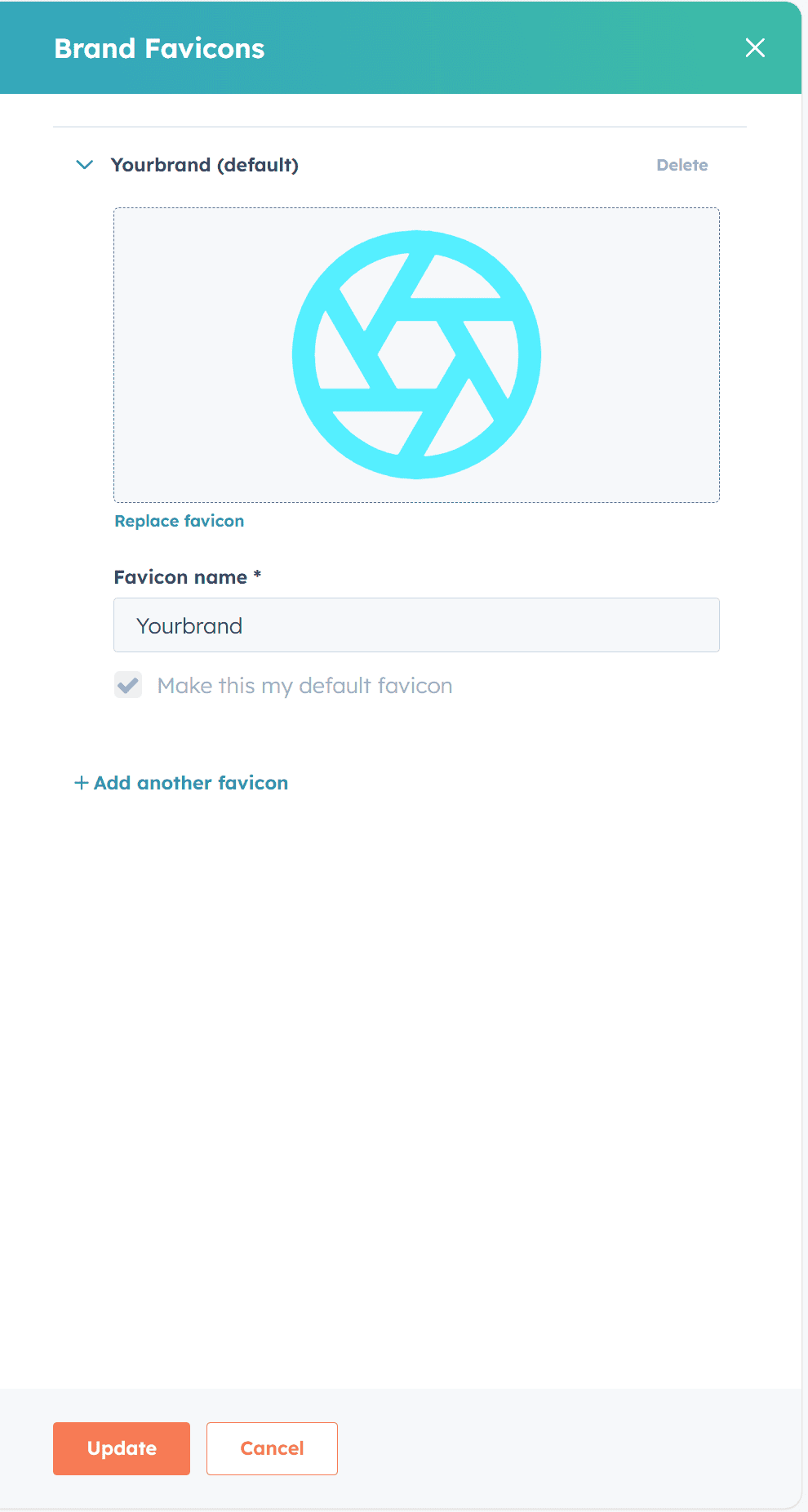
Шаг 1. Название фавикона: дайте фавикону узнаваемое название.
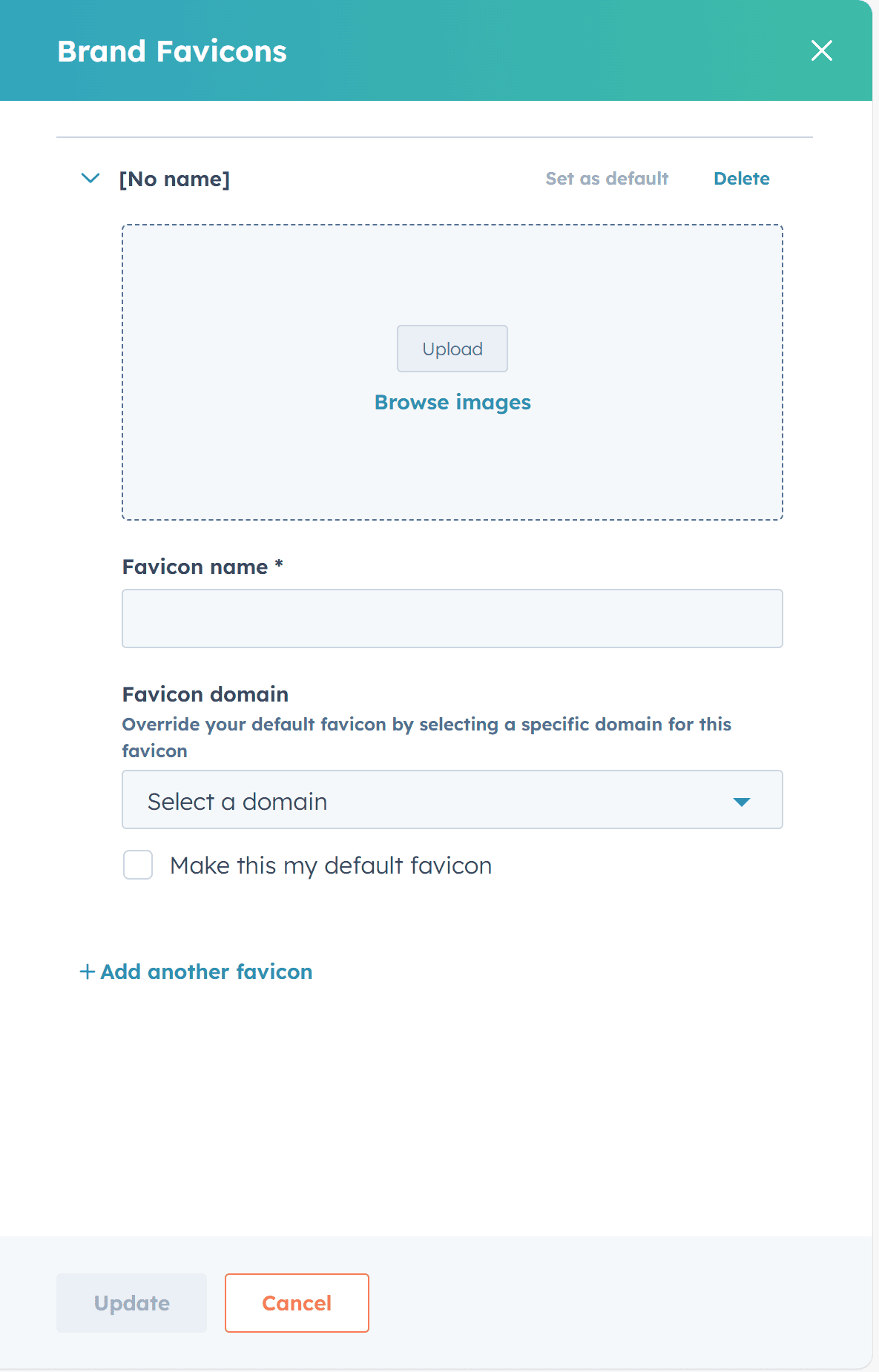
Шаг 2. Домен фавикона: привяжите фавикон к подключённому домену, на котором он должен отображаться. Поставив флажок, можно сделать этот фавикон основным для всех доменов.
Как подключить домены и назначить типы контента
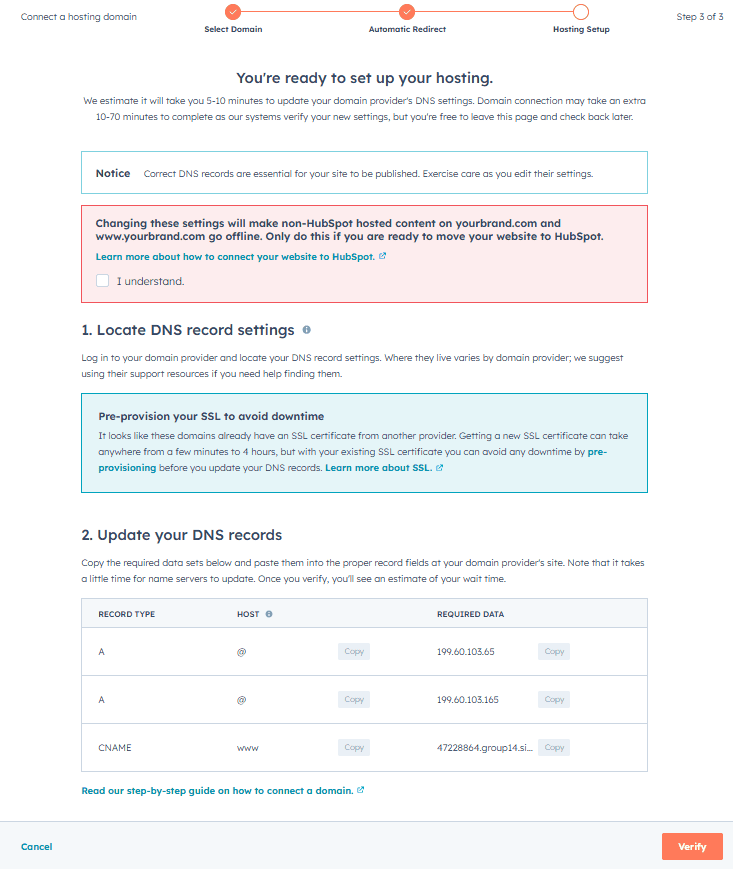
Подключённые домены подсказывают HubSpot, где применять фирменный стиль, и позволяют задать основные типы контента.
Как подключить домен:
- Откройте контекстное меню профиля (ваш аватар в правом верхнем углу).
- Выберите «Profile & Preferences».
- Перейдите в раздел «Tools» и найдите «Content» -> «Domains & URLs».
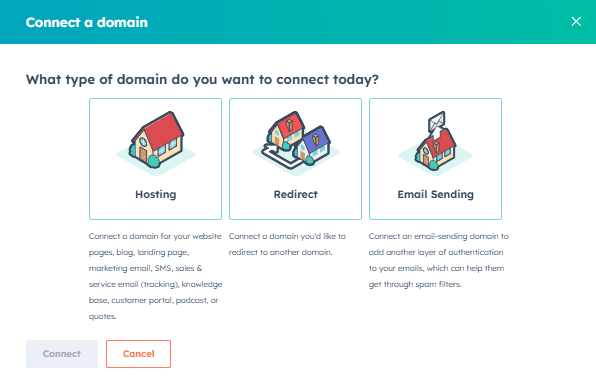
- Нажмите кнопку «Connect a domain».
- Выберите тип домена (например, «Hosting» для основного сайта).
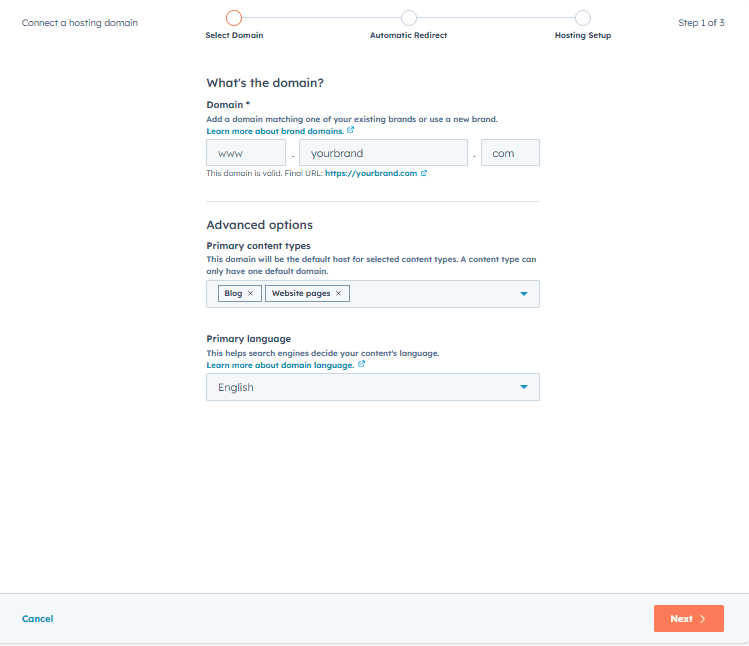
Назначение типов контента: после подключения каждому домену можно назначить основной тип контента (например, Website, Blog) и задать основной язык для локализации.
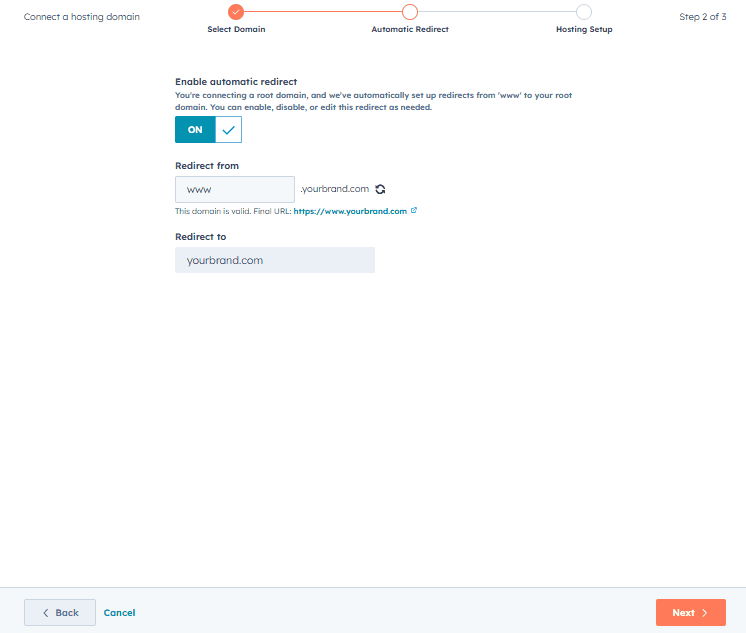
Redirect URL (необязательно): если вы заменяете старый домен, в поле Redirect URL можно настроить перенаправление трафика со старого домена на новый. Это помогает сохранить позиции в поиске и избавляет пользователей от битых ссылок.
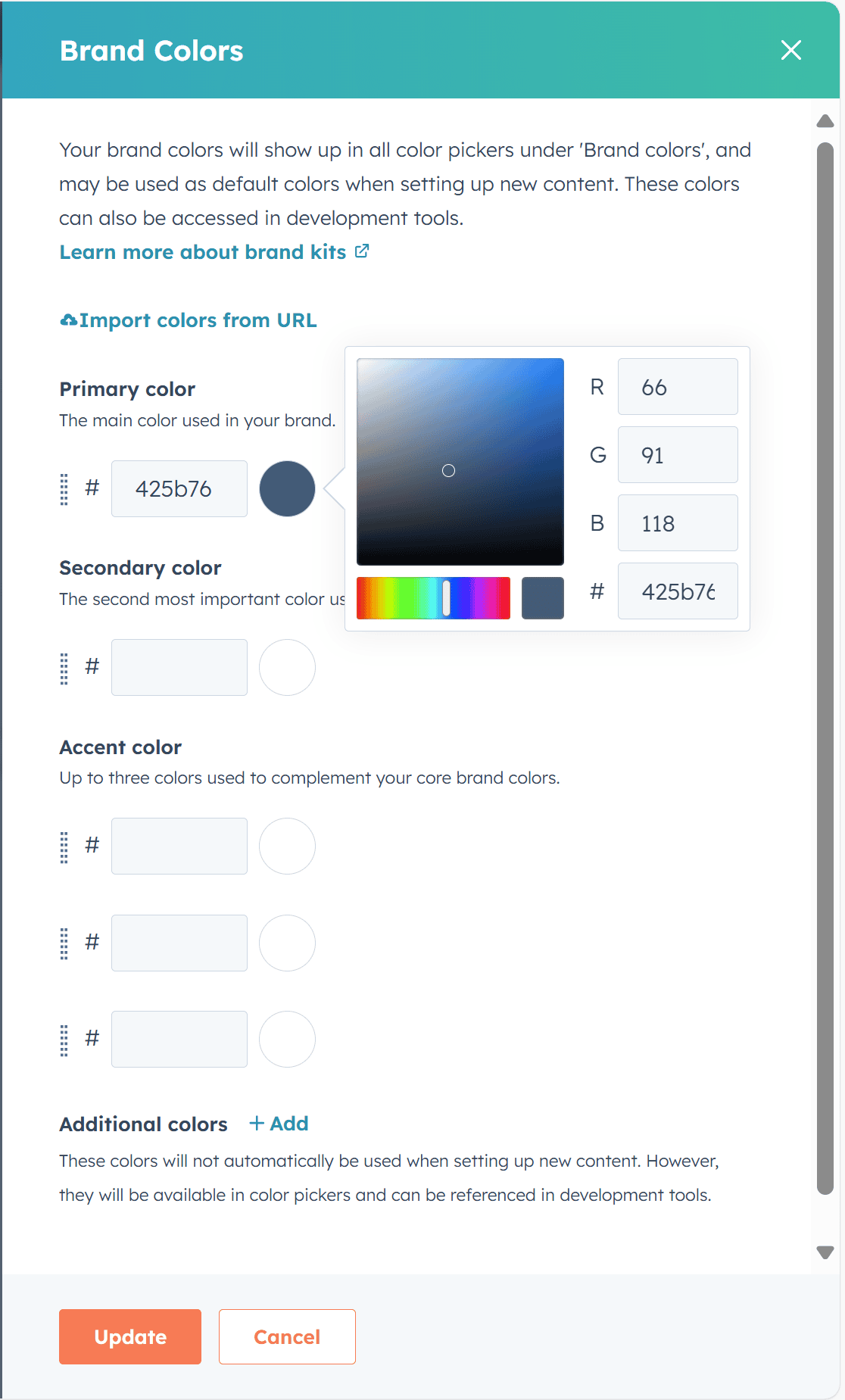
3. Выберите фирменные цвета
Благодаря этому шагу палитра бренда всегда будет под рукой в Design Manager и других инструментах для работы с контентом.
Выберите фирменные цвета. Введите HEX-коды основного и дополнительного цветов бренда (например, #3191c8). Так вы задаёте базовую палитру.
4. Выберите тему
Почему важно управлять темой HubSpot?
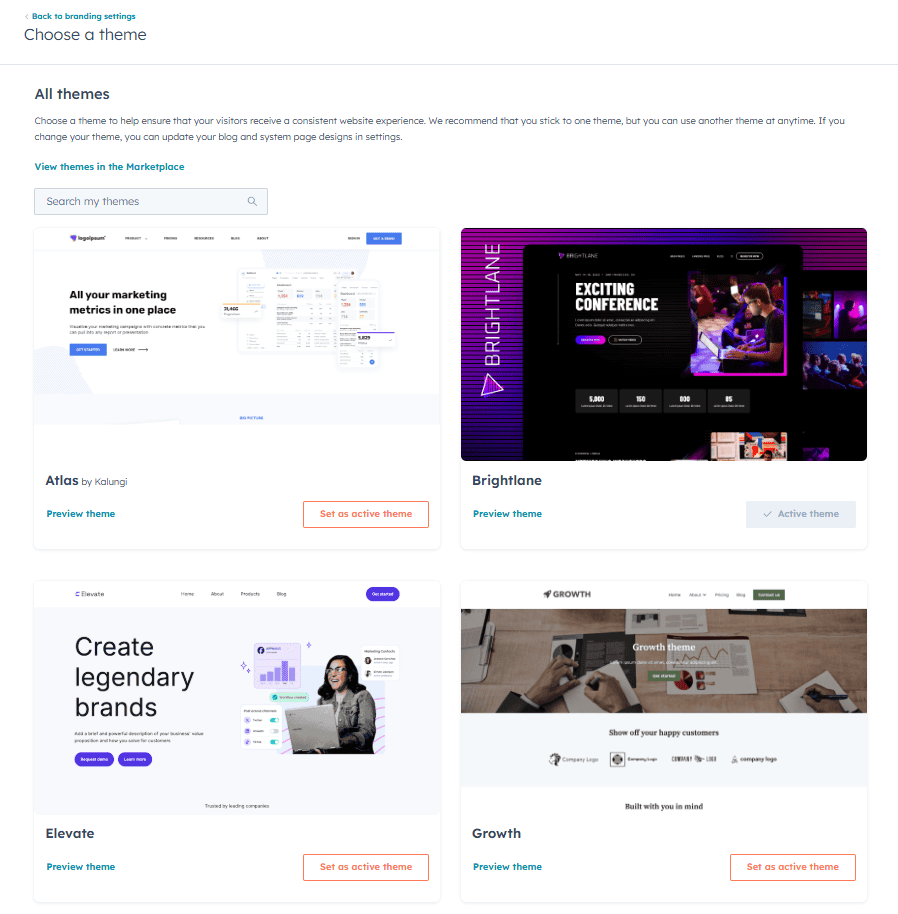
Тема HubSpot определяет, как выглядят и работают ваш сайт и лендинги. Настроив её, вы добьётесь того, что фирменные цвета, шрифты и макет будут единообразны во всём контенте. Посетители сразу узнают ваш бренд, а пользоваться сайтом им станет удобнее.
Настройка темы также улучшает работу сайта. Хорошо структурированная тема быстрее загружается, лучше адаптируется к мобильным устройствам и следует техническим рекомендациям, которые помогают поисковым системам понимать ваш контент. Хотя это не SEO-инструмент в прямом смысле, аккуратная адаптивная тема улучшает видимость сайта и пользовательский опыт, а это ключевые факторы для позиций в поиске.
Если вы используете HubSpot CMS, управление темой — один из самых простых способов отразить бренд во всех типах контента, от записей в блоге до лендингов, не переделывая дизайн каждый раз.
Во всех аккаунтах доступна как минимум одна стандартная тема HubSpot. Темы можно скачать в HubSpot Template Marketplace.
Настройте тему, подключив фирменные цвета
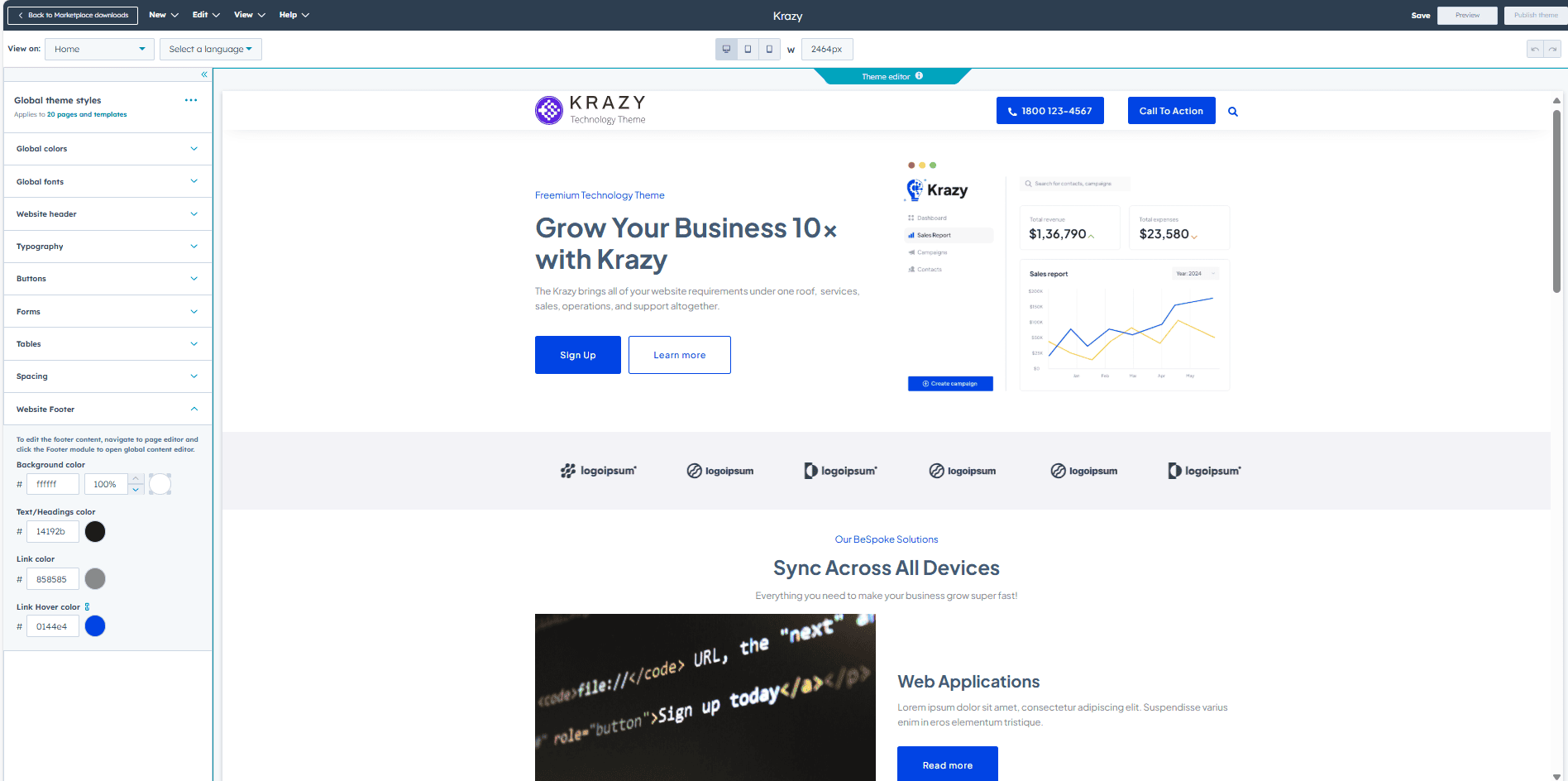
Выбрав тему в HubSpot, важно привести её в соответствие с визуальной айдентикой бренда. Начните с привязки заранее заданных фирменных цветов к цветовым переменным темы. Тогда каждая страница, письмо или лендинг, созданные на основе этой темы, автоматически получат официальную палитру бренда.
Затем можно настроить глобальные стили: форму кнопок, отступы между элементами и параметры типографики. Эти изменения применяются ко всем шаблонам темы и помогают сохранять единообразие без ручного оформления каждого материала.
Настроив тему на этом уровне, вы создаёте целостный опыт для пользователей и упрощаете создание контента для своей команды — особенно если над ним работают несколько отделов или регионов.
5. Добавьте шрифты
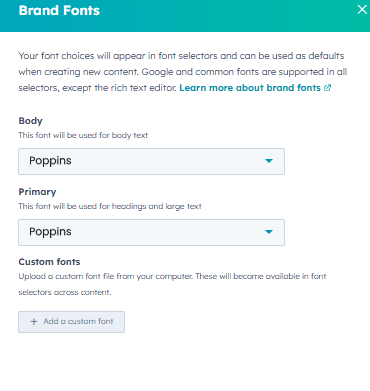
Выберите шрифт для основного текста и главных текстовых элементов контента. Можно загрузить шрифты Google Fonts или собственный файл шрифта с компьютера.
Публикуете ли вы запись в блоге, запускаете кампанию или обновляете сайт, продуманный Brand Kit гарантирует, что всё будет выглядеть и восприниматься в духе вашего бренда. И не придётся звать дизайнера ради каждой задачи.
Если вам интересно, как единая настройка HubSpot помогает улучшить бизнес-процессы, прочитайте нашу статью:
🔗 Оптимизация процессов компании с помощью единой экосистемы HubSpot
Только начинаете работать с HubSpot?
Если вы только внедряете HubSpot в бизнес-процессы, мы поможем сделать это, не тратя время на ненужные функции. Мы также интегрируем HubSpot с другими инструментами и выстраиваем связанную масштабируемую систему под ваши задачи.
👉 Свяжитесь с нами, чтобы получить персональную консультацию или оценку стоимости настройки аккаунта HubSpot.